1. Что пришло в заказе
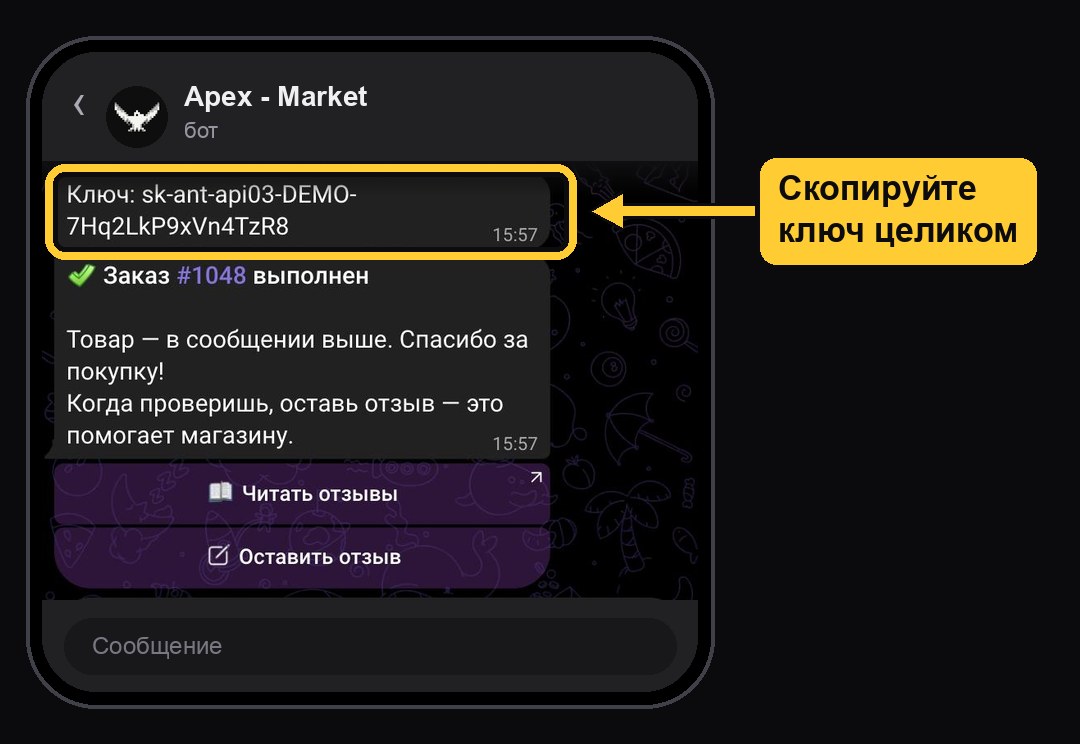
- Ключ — длинная строка, обычно начинается на
sk-. - Адрес API (base URL) — если он указан, он нужен для подключения.
2. Установите Codex CLI
Нужен Node.js 18 или новее. В терминале:
npm install -g @openai/codex
3. Вставьте ключ
macOS и Linux:
echo 'export OPENAI_API_KEY="ваш-ключ"' >> ~/.zshrc
source ~/.zshrc
Windows (PowerShell):
setx OPENAI_API_KEY "ваш-ключ"
После setx откройте терминал заново.
4. Если в заказе есть адрес API
Откройте файл ~/.codex/config.toml (на Windows — %USERPROFILE%\.codex\config.toml; если файла или папки нет — создайте) и добавьте:
model_provider = "apex"

[model_providers.apex]
name = "Apex"
base_url = "адрес-из-заказа"
env_key = "OPENAI_API_KEY"
Адреса в заказе нет — этот шаг пропустите.
5. Запустите
Откройте терминал в папке проекта и выполните codex. Если Codex предложит войти через ChatGPT — выберите вход по API-ключу. Напишите задачу, например «объясни, что делает этот проект».
OPENAI_API_KEY и провайдера из config.toml.Гарантия
Срок гарантии указан в описании товара (обычно 1–2 дня). Если ключ перестал работать в этот срок, напишите в поддержку с номером заказа — заменим ключ. Израсходованный лимит гарантийным случаем не является. Проверьте ключ сразу после получения.
Ошибки и что с ними делать
- 401 / Incorrect API key — ключ скопирован не целиком. Скопируйте заново, без пробелов.
- Codex всё равно просит войти через ChatGPT — проверьте, что
OPENAI_API_KEYвиден в новом окне терминала:echo $OPENAI_API_KEY. - 404 / model not found — проверьте
base_urlвconfig.toml. - 429 / quota — лимит токенов закончился или слишком много запросов. Подождите минуту; если лимит исчерпан — нужен новый ключ.
Не получилось — напишите в поддержку @Volarchik: номер заказа и текст ошибки.